
AWS 完整使用教程(入口搭建 + 小助理操作)
一、背景说明
自 2025 年 7 月起,国内网络入口出现大规模拔线、通报,政策持续收紧。截至 2026 年 4 月,常规国内入口已基本无法稳定使用,市面上残留入口多存在割韭菜、跑路风险。当前稳定方案:使用 AWS 作为入口。
AWS租机TG:@television666
二、核心原理
依靠两个脚本实现全自动 IP 切换,保证入口稳定运行:
- CF DDNS 脚本:AWS 入口 IP 变动时,自动将域名解析切到新 IP,1 分钟检测一次。
- NY 面板入口安装脚本:部署入口服务器,使用海外线路。
机器上线后自动检测、自动切 IP,全程无人值守。
三、准备工作
- Cloudflare 账号(已绑定域名并完成解析)
- Cloudflare API 令牌(推荐)或 Global API Key
- 主域名、二级域名
四、操作步骤
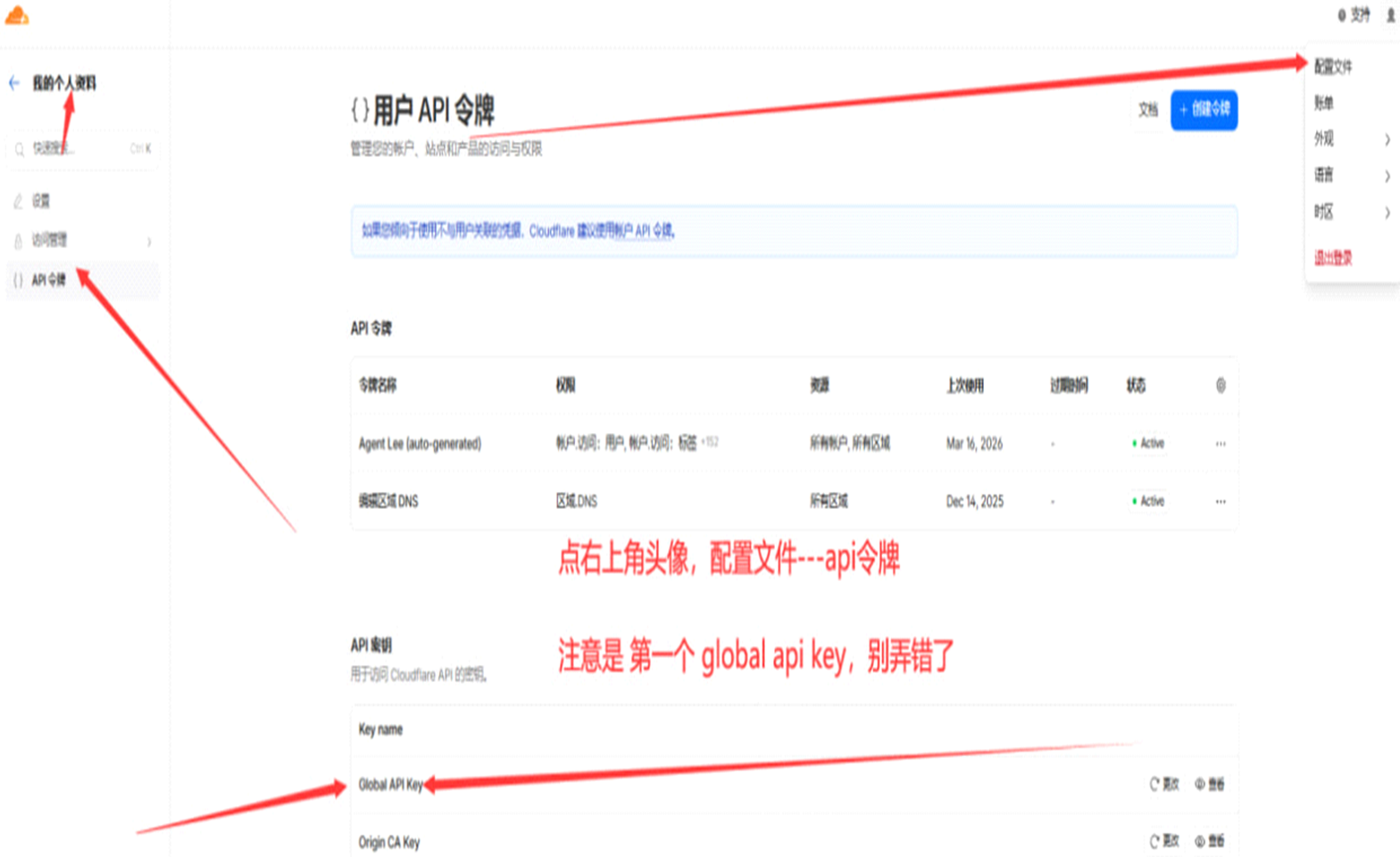
1. 获取 API Key
方式一:API 令牌(推荐)
- 登录 Cloudflare 官网
- 点击右上角头像 → 我的个人资料
- 进入配置文件
- 左侧 API 令牌
- 创建令牌
- 获取密钥
注意:请复制并保存好该密钥,页面关闭后将无法二次查看。
自 2026 年起 Cloudflare 新建的用户 API 令牌均为 cfut_ 开头的新格式,旧令牌为 40 位无前缀字符串,两者都可继续使用,但对应的 DDNS 脚本不同(见下一步)。
方式二:Global API Key(已弃用)
- 登录 Cloudflare 官网
- 点击右上角头像 → 我的个人资料
- 进入配置文件
- 找到 API 密钥区域
- 复制第一个 Global API Key(不要用其他密钥)
2. 配置 CF DDNS 脚本
脚本模板
cfut_ 开头的 API 令牌(新格式,无需填邮箱):
bash <(curl -sSL https://ddns.8245454.xyz/aws4.sh) --install-cron --token CF令牌 主域名 二级域名 |
非 cfut_ 开头的 API 令牌(旧格式令牌 / Global API Key):
bash <(curl -sSL https://ddns.8245454.xyz/aws.sh) --install-cron CF邮箱 CF令牌 主域名 二级域名 |
参数说明
- CF邮箱:Cloudflare 注册邮箱(仅旧格式脚本需要)
- CF密钥:API 令牌 / Global API Key
- 主域名:如 ceshi.com
- 二级域名:如 awss.ceshi.com
示例(cfut_ 开头的 API 令牌)
bash <(curl -sSL https://ddns.8245454.xyz/aws4.sh) --install-cron --token CFUT_70980a7e4s340f7ddsadab32748028e6df6b62 ceshi.com awss.ceshi.com |
3. NY 面板入口安装脚本(海外主线路)
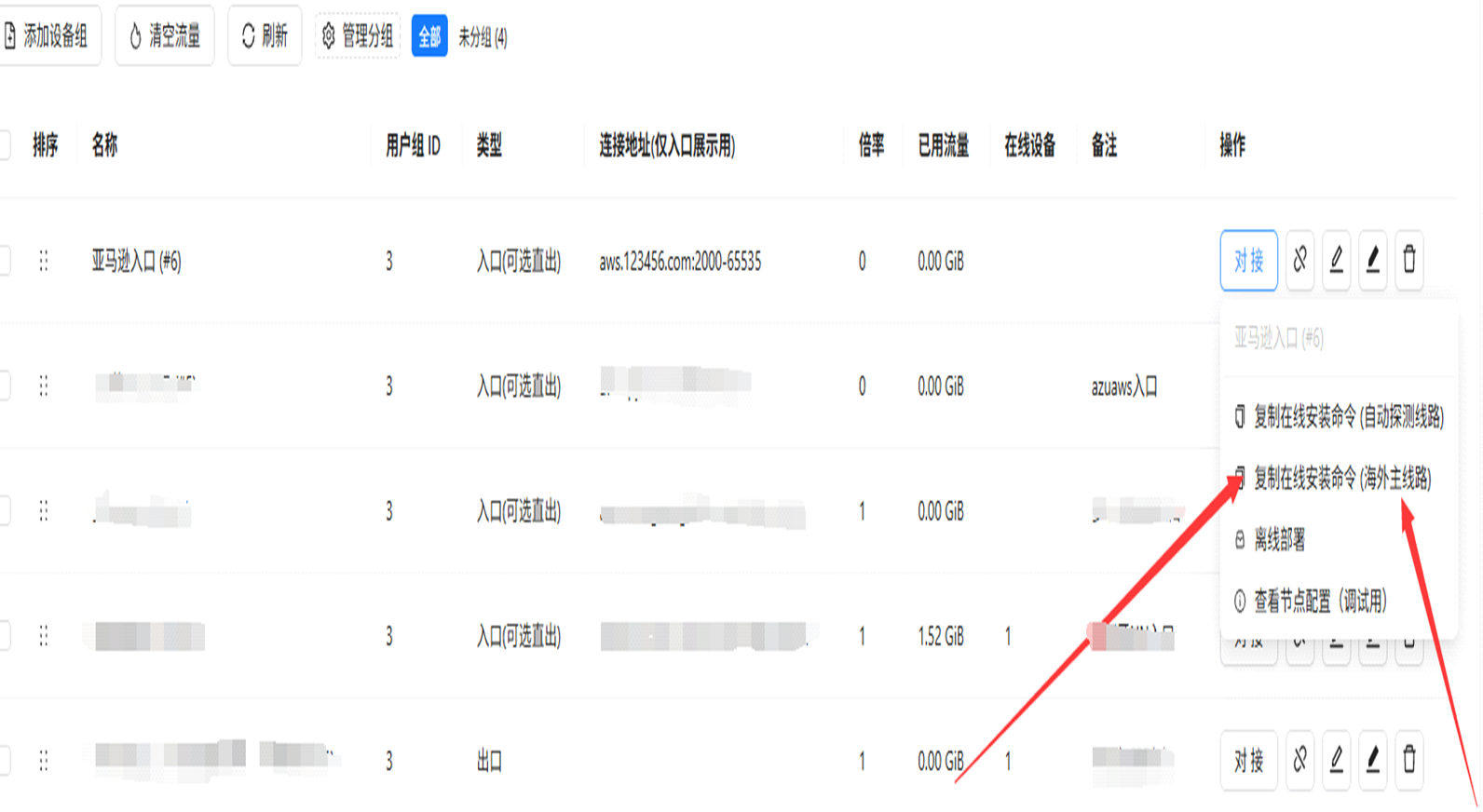
进入NY面板后台管理,点击”管理”-“设备组管理”,添加一个入口/出口地址后,复制对接命令(海外),将会得到如下类似的脚本:
bash <(curl -fLSs https://dl.nyafw.com/download/nyanpass-install.sh) rel_nodeclient "-t dd0b03c1-89b9-46be-8594-15254525810a -u https://zhima.520666.best" |
4. 提交客服对接
将配置好的 DDNS 脚本 + NY 入口脚本一起发给租机客服,完成对接后机器自动上线。
五、注意事项
- API 令牌要设置好权限(需要对应域名的 DNS 编辑权限)
- 域名需提前在 Cloudflare 解析完成
- 脚本参数不要错填、多空格、漏填
- 脚本与密钥仅发给租机客服,切勿公开;客服TG:@television666
第二部分:AWS 小助理使用教程
一、使用前提(必看)
必须使用以下协议,其他协议易被封禁(基本上秒死):
- Hysteria2
- VLESS + Reality + Vision
- Anytls
二、常见正常现象
- 连续开到问题 IP、封禁账号 → 新服务器 IP 上线慢、掉线几分钟,属于正常情况
- 启动提示:AWS 接口错误、超出 EC2 配额、余额不足 → 全部忽略,多刷新网页即可
三、手动更换 IP 步骤
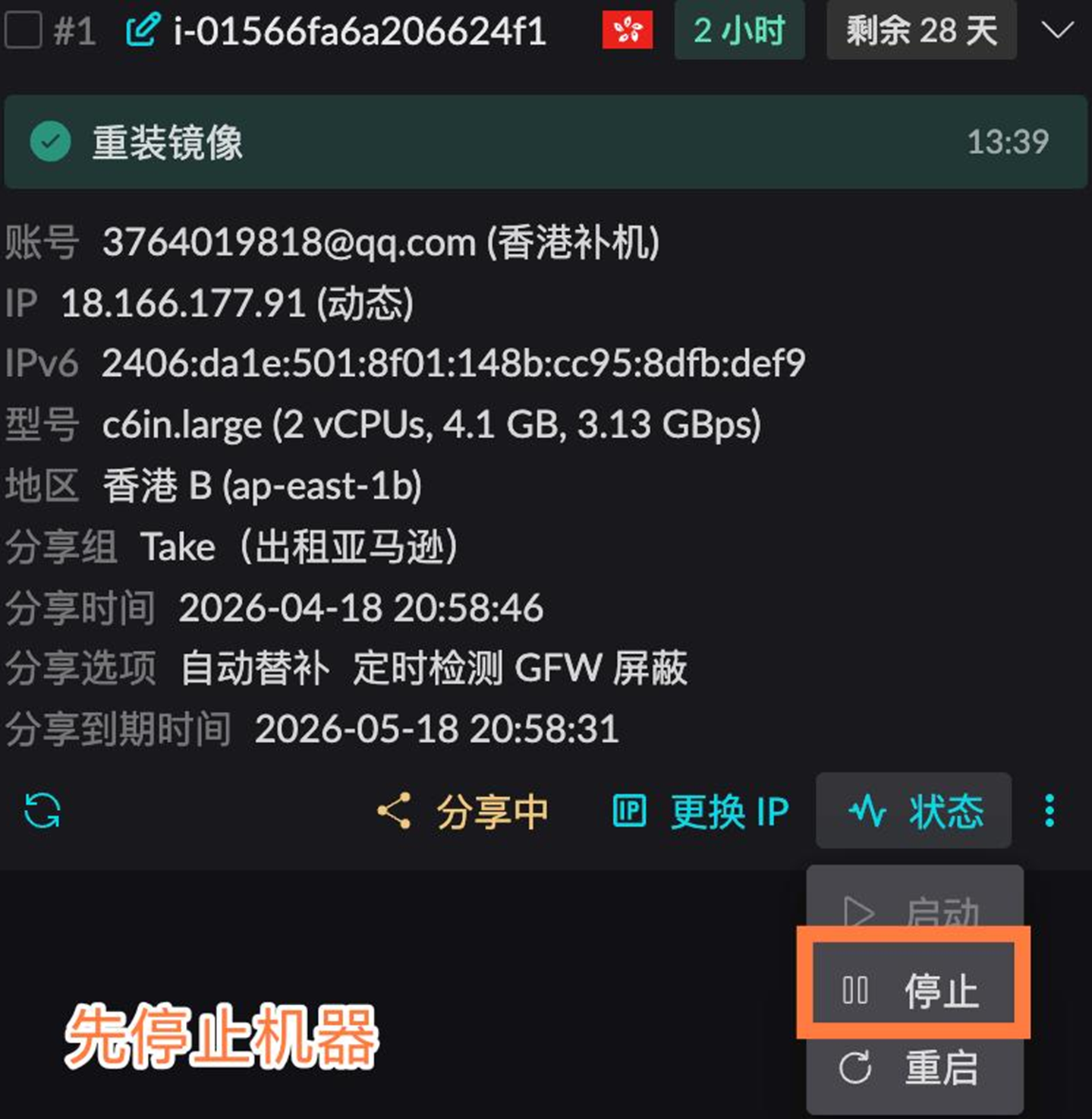
第 1 步:停止机器
找到实例 → 点击 停止,等待状态变为「已停止」
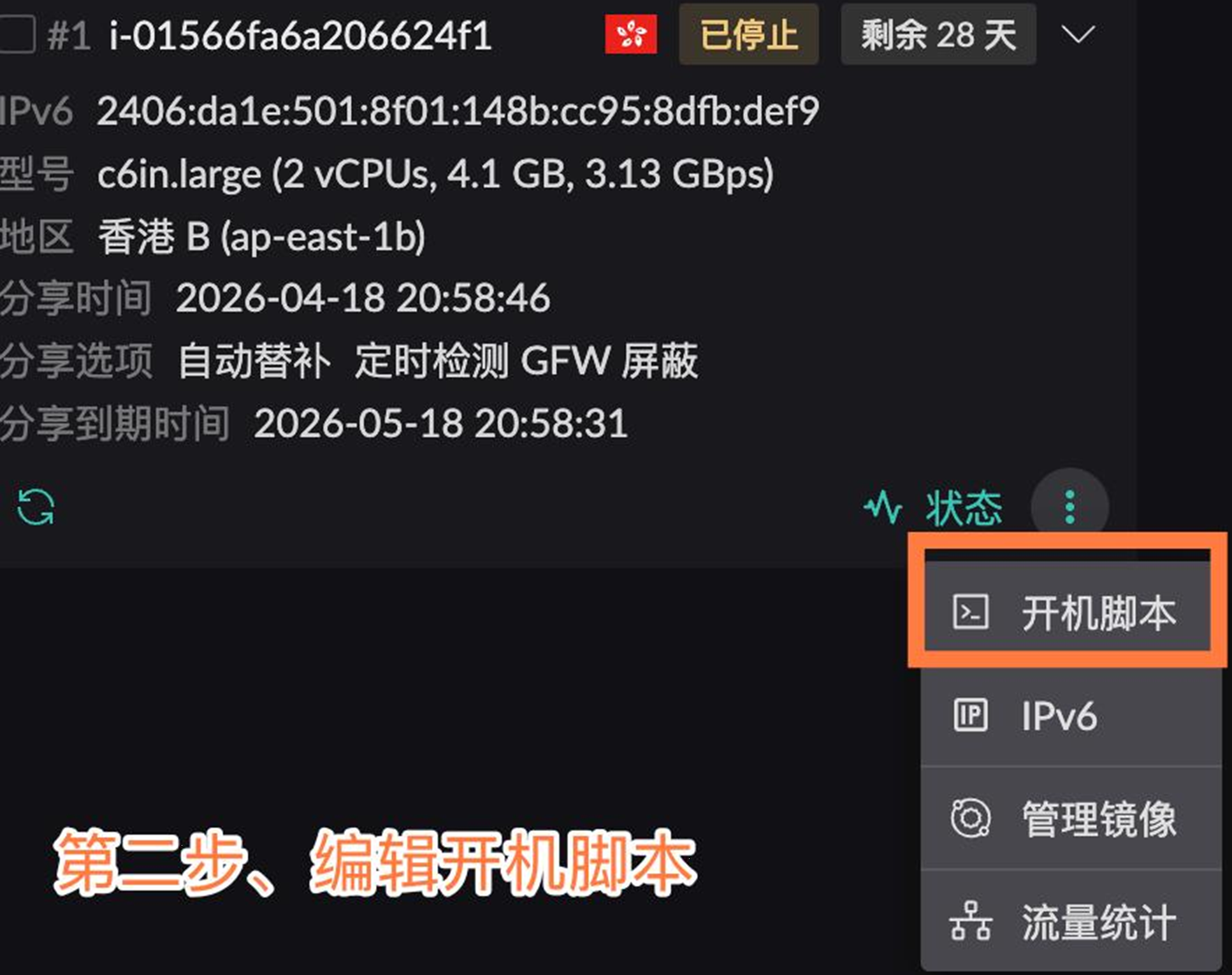
第 2 步:编辑开机脚本
状态停止后 → 点击 开机脚本,进入编辑界面
第 3 步:标准开机脚本(可直接复制使用)
⚠️ 使用前请将第 09 行的 令牌(邮箱、密钥)、主域名、二级域名 和第 10 行的 Token、面板地址 替换为你自己的信息。
如果你的 API 令牌是 cfut_ 开头的,请使用这个脚本:
echo root:'@television666' | sudo chpasswd root |
如果你的 API 令牌不是 cfut_ 开头的,请使用这个脚本:
echo root:'@television666' | sudo chpasswd root |
各行说明:
| 序号 | 说明 | 代码 |
|---|---|---|
| 01 | 修改 root 密码,设置为 @television666 | echo root:'@television666' | sudo chpasswd root |
| 02 | 开启 root SSH 登录,允许 root 账号通过 SSH 登录 | sudo sed -i 's/^#\?PermitRootLogin.*/PermitRootLogin yes/g' /etc/ssh/sshd_config; |
| 03 | 开启 SSH 密码登录,允许使用密码方式登录 SSH | sudo sed -i 's/^#\?PasswordAuthentication.*/PasswordAuthentication yes/g' /etc/ssh/sshd_config; |
| 04 | 删除额外 SSH 配置目录,避免覆盖主配置 | sudo rm -rf /etc/ssh/sshd_config.d; |
| 05 | 重启 SSH 服务,让前面的配置立即生效 | sudo systemctl restart sshd; |
| 06 | 更新软件源,刷新 apt 软件包列表 | sudo apt update |
| 07 | 安装 cron,用于定时任务执行 | sudo apt install -y cron |
| 08 | 设置 cron 开机自启并立即启动服务 | sudo systemctl enable --now cron |
| 09a | 安装 DDNS 脚本(cfut_ 开头令牌:请替换令牌、主域名和二级域名) |
bash <(curl -sSL https://ddns.8245454.xyz/aws4.sh) --install-cron --token 你的令牌 主域名 二级域名 |
| 09b | 安装 DDNS 脚本(非 cfut_ 开头令牌:请替换邮箱、密钥、主域名和二级域名) |
bash <(curl -sSL https://ddns.8245454.xyz/aws.sh) --install-cron 你的邮箱 你的密钥 主域名 二级域名 |
| 10 | 对接 NY 面板,执行面板对接安装命令 | printf "\ny\n\n" | bash <(curl -fLSs https://dl.nyafw.com/download/nyanpass-install.sh) rel_nodeclient "-t 你的Token -u 你的面板地址" |
| 11 | 运行 BBR 优化脚本,用于网络加速优化(两个脚本任选其一) | bash <(curl -L -s www.hlspeed.cc/bbr/123.sh)bash <(curl -fsSL https://bbr.8245454.xyz/123.sh) |
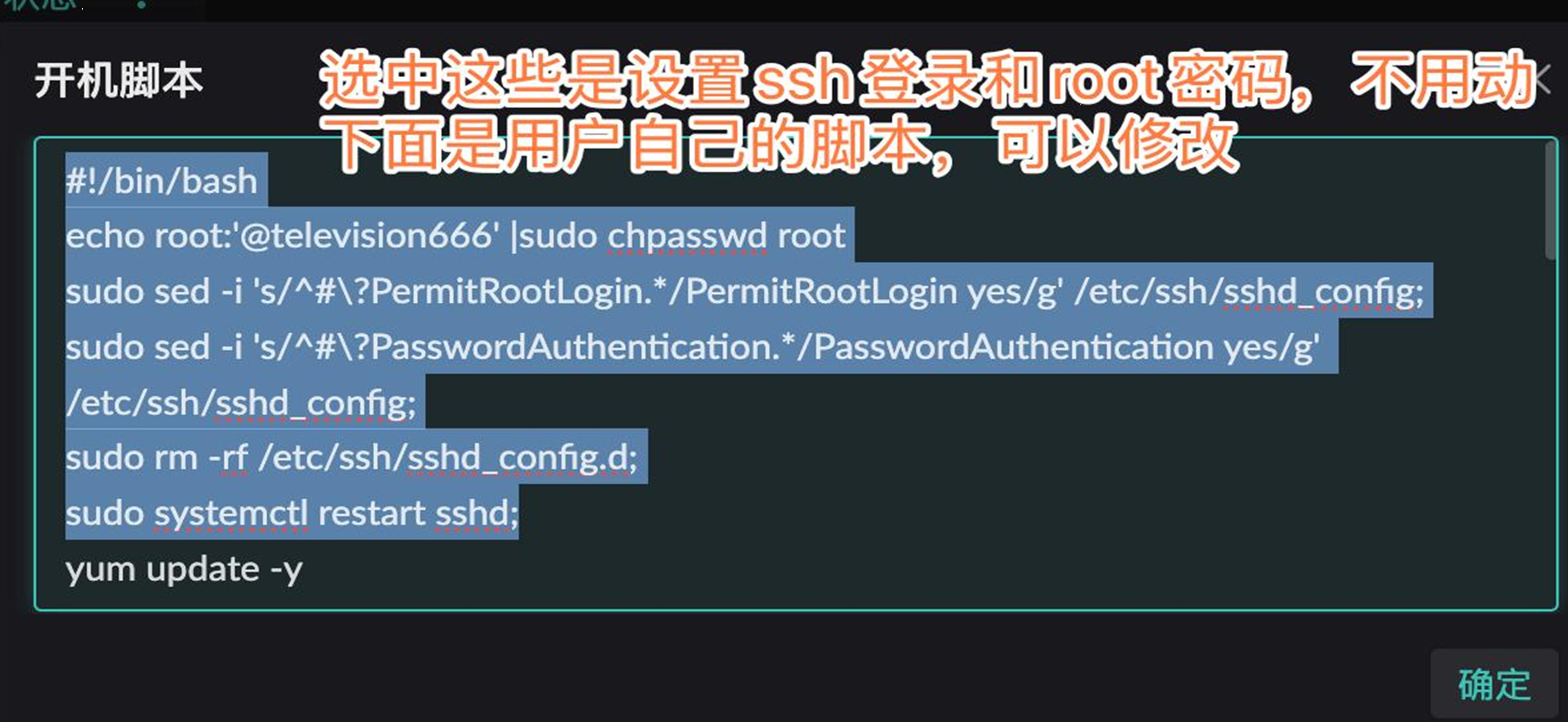
脚本修改注意事项
- 顶部 SSH 登录、root 密码代码 绝对不能动(大佬除外)
- DDNS 部分:令牌(邮箱、密钥)、域名前后必须加空格
- NY 对接脚本:只改后面参数,前面固定代码不动(
printf "\ny\n\n" |) - 小白不懂脚本 → 改完立即联系客服TG:@television666,禁止私自操作
第 4 步:启动机器
脚本修改保存 → 点击 启动
四、IP 被墙 / 不想要 IP
直接点击:更换IP,即可快速更换新 IP
完整流程总结
- 准备 CF 信息 → 配置 DDNS 脚本 + NY 脚本 → 发给客服对接
- 使用小助理管理机器 → 支持手动换 IP、重装镜像
- 全程自动检测 IP、自动切换,稳定运行
联通 4K 晚高峰测试(仅供参考)
YouTube 测速

电信 4K 晚高峰测试(仅供参考)
YouTube 测速

移动 4K 晚高峰测试(仅供参考)
YouTube 测速